Instalação do Windows Server 2012 Essentials
Visão Geral: Nesse tutorial iremos ver como instalar o Windows Server 2012 Essentials. Esse produto é voltado para empresas com até 25 usuários e tem como característica ser um servidor de infra-estrutura que faz backup do servidor e também das estações de trabalho incluindo clientes Mac, permite acesso remoto através da área de trabalho remota (RWA) e permite integração com o Office 365.
Requisitos de Hardware:
CPU: 64-bit 1.4 GHz single core or 1.3 GHz multi-core (minimum) to 3.1 GHz multi-core (recommended) or faster processor.
Memory: 2 (minimum) to 8 (recommended) GB RAM or more
Disk: 160G disk space
Client OS: Windows 7, Windows 8, Mac OS X version 10.5 to 10.7
Memory: 2 (minimum) to 8 (recommended) GB RAM or more
Disk: 160G disk space
Client OS: Windows 7, Windows 8, Mac OS X version 10.5 to 10.7
Instalação
1. Configure o setup da máquina para iniciar pelo DVD
2. Insira o DVD do Windows Server 2012 Essentials na máquina e inicie a instalação
3. Defina as configurações de formato de hora e teclado e clique em Next
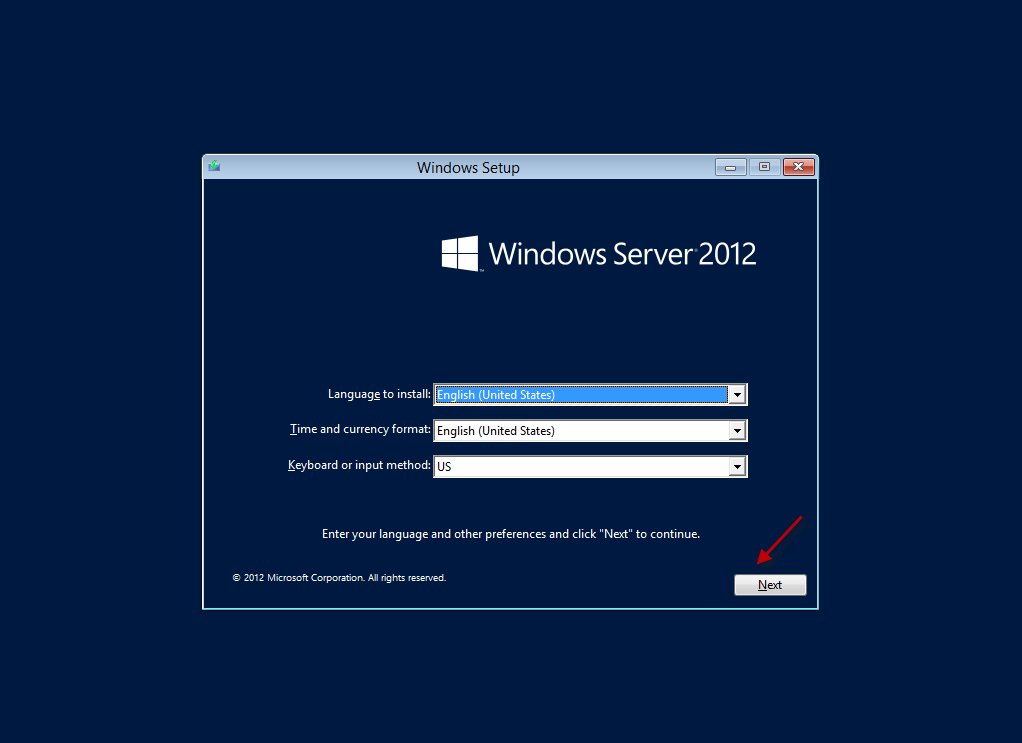
4.Clique em Install Now

5. Insira a chave do produto e clique em Next

6. Aceite os termos de contrato e clique em Next

7. Selecione Custom Installation

8. Clique em Next na tela seguinte

9. A instalação está em andamento

10. Configure o Time Zone e clique em Next

11. Selecione Clean Install

12. Insira as informações tais como nome da empresa, nome de dominio interno e nome do servidor e clique em Next

13. Informe o nome da conta com direitos administrativos do servidor e a senha e clique em Next

14. Crie o primeiro usuário comum da rede, defina a senha e clique em Next

15. clique em Use Recommended Settings

16. Pressione CTRL+ALT+DEL para destravar a máquina

17. Faça logon no servidor

18. Você receberá a tela informando que o servidor foi instalado com sucesso e está pronto para uso. Clique em Close

Conclusão: Com esse tutorial vimos como instalar o Windows Server 2012 Essentials
Edilson Silva – Consultor de T.I
Twitter:@Edilson_A_SilvaBlog: https://edilson-silva-conector9.blogspot.com
Site Corporativo: https://esilvatecnologia.wixsite.com/conector9


Comentários
Postar um comentário